
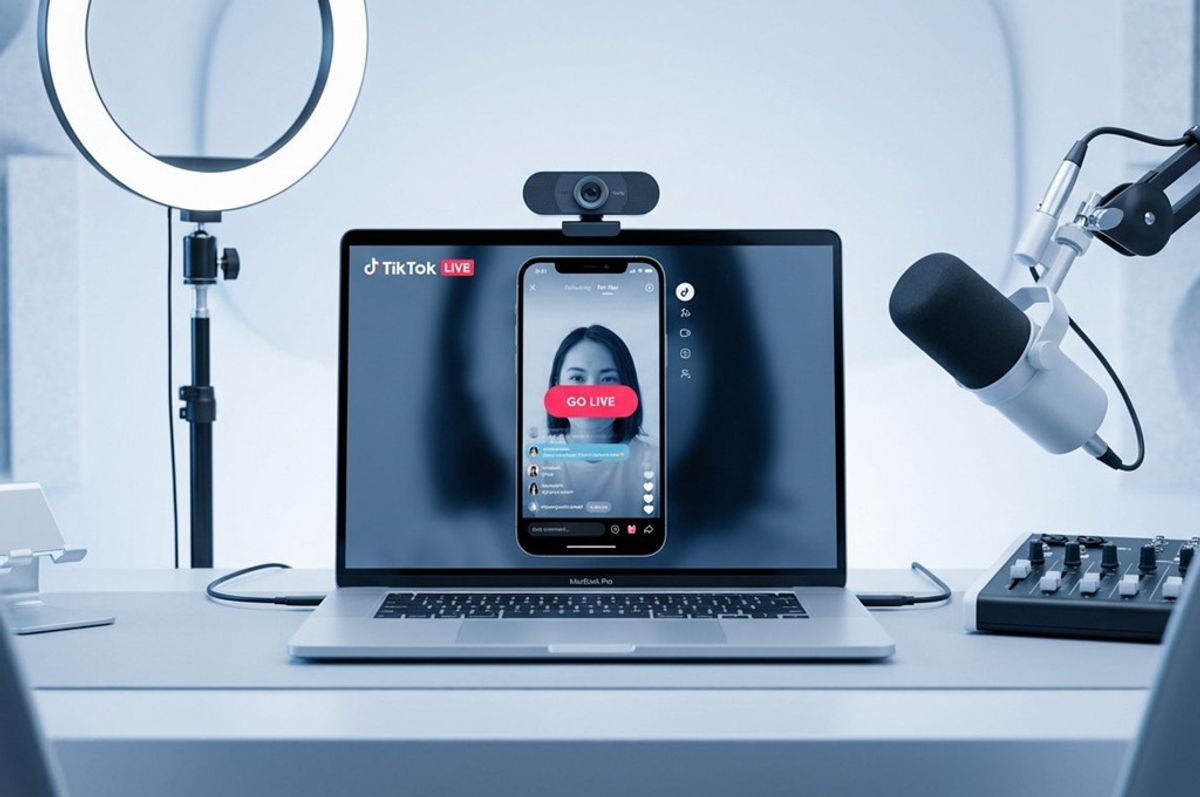
Live streaming di TikTok kini dapat dilakukan melalui laptop untuk menghasilkan kualitas siaran yang lebih baik, mengelola beberapa sumber video sekaligus, atau menayangkan konten seperti permainan, tutorial, dan presentasi. Dengan mengikuti panduan ini, Anda dapat menyiarkan konten secara profesional langsung dari perangkat komputer Anda.
Yang Dibutuhkan:
- Akun TikTok berusia minimal 18 tahun.
- Akun TikTok memiliki minimal 1.000 followers.
- Laptop atau komputer dengan koneksi internet stabil.
- Aplikasi TikTok Live Studio atau OBS Studio.
—
Metode 1: Cara Menggunakan TikTok Live Studio (Direkomendasikan)
TikTok Live Studio adalah aplikasi resmi yang dikembangkan oleh TikTok untuk mendukung aktivitas siaran langsung dari komputer dengan proses konfigurasi yang mudah dan terintegrasi langsung.
- Unduh aplikasi resmi melalui laman unduhan TikTok LIVE Studio.
- Instal aplikasi pada laptop atau komputer Anda.
- Buka aplikasi dan masuk menggunakan akun TikTok yang akan digunakan untuk siaran.
- Atur sumber video dari kamera yang digunakan.
- Konfigurasikan sumber audio seperti mikrofon agar suara dapat terdengar dengan baik.
- Jika ingin menampilkan layar komputer, tambahkan fitur berbagi layar atau
screen sharing. - Masukkan judul siaran yang sesuai dengan tema konten.
- Pilih kategori atau topik live streaming.
- Unggah thumbnail yang menarik untuk membantu menarik perhatian penonton.
- Klik tombol
Go Liveuntuk memulai siaran langsung.
—
Metode 2: Cara Menggunakan OBS Studio
Bagi kreator yang membutuhkan pengaturan siaran lebih rumit, tata letak fleksibel, transisi, hingga penggunaan banyak sumber video sekaligus, OBS Studio menjadi alternatif yang tepat.
- Pastikan OBS Studio sudah diunduh dan terinstal di perangkat.
- Dapatkan
Stream KeyTikTok melalui opsiCast to PC/Macpada aplikasi TikTok di smartphone atau melalui dasbor kreator TikTok. - Buka OBS Studio lalu masuk ke menu
Settings>Stream. - Tempelkan
Stream Keyyang telah diperoleh ke kolom yang tersedia. - Tambahkan sumber video seperti kamera atau layar komputer.
- Atur tata letak siaran sesuai kebutuhan.
- Setelah seluruh pengaturan selesai, klik
Start Streaminguntuk memulai live streaming.
Leave a comment