
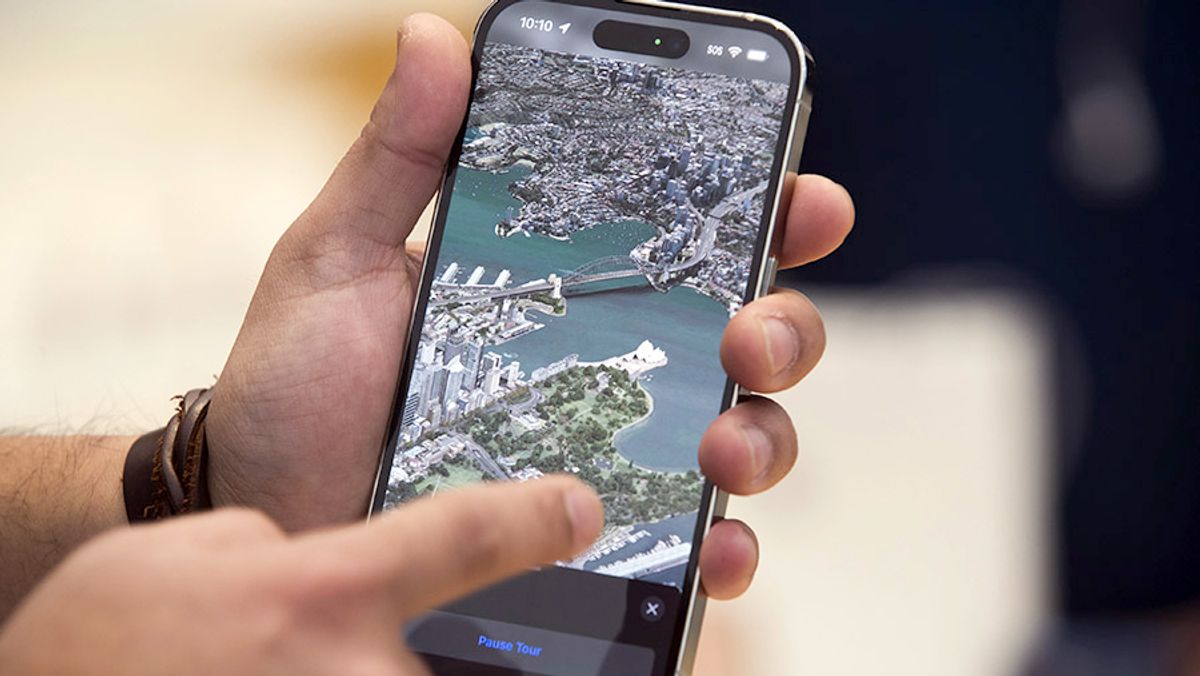
Panduan ini akan membantu Anda mengukur jarak antar titik secara akurat menggunakan Google Maps di HP maupun komputer untuk memperkirakan rute hingga survei lokasi.
Yang Dibutuhkan:
- Aplikasi Google Maps di HP (Android/iPhone) atau peramban web di komputer.
- Koneksi internet yang stabil.
Cara Mengukur Jarak di Google Maps Melalui HP
Tips: Untuk memperoleh hasil pengukuran yang lebih presisi, gunakan titik awal dan titik akhir yang tepat serta tambahkan beberapa titik apabila jalur yang diukur memiliki banyak tikungan. Semakin detail titik yang dibuat, semakin mendekati kondisi sebenarnya hasil pengukuran yang ditampilkan Google Maps.
- Buka aplikasi Google Maps.
- Cari lokasi yang ingin dijadikan titik awal.
- Tekan dan tahan lokasi tersebut hingga muncul pin merah.
- Ketuk informasi lokasi yang muncul di bagian bawah layar.
- Pilih menu Ukur Jarak.
- Geser peta hingga penanda berada di titik tujuan.
- Jarak antara titik awal dan titik akhir akan ditampilkan secara otomatis.
Apabila ingin mengukur jalur yang tidak lurus, pilih Tambahkan Titik untuk membuat beberapa titik pengukuran.
—
Cara Mengukur Jarak di Google Maps Melalui Komputer
- Buka Google Maps melalui browser.
- Cari lokasi yang akan dijadikan titik awal.
- Klik kanan pada lokasi tersebut.
- Pilih menu Ukur Jarak.
- Klik titik tujuan pada peta.
- Google Maps akan menampilkan jarak antar titik secara otomatis.
Pengguna dapat menambahkan beberapa titik untuk menghitung total jarak suatu rute.
—
Kegunaan Fitur Ukur Jarak
- Mengukur jarak antarlokasi.
- Memperkirakan panjang jalur lari atau bersepeda.
- Mengukur area tanah atau lahan.
- Membantu survei lokasi sebelum perjalanan.
- Menentukan estimasi jarak suatu rute di luar jalan raya.
Leave a comment